Preporuka je da se ova web aplikacija koristi iz Google Chrome ili Mozilla Firefox pretraživača. Ne preporučujemo upotrebu iz raznih verzija Internet Explorer-a, zbog mogućih problema sa prikazom stilova.
Aplikacija se nalazi na adresi: spss.cep.edu.rs
1. Formiranje projekta
a) Imenovanje i kreiranje projekta
Na početnoj strani, u delu "01. Dodajte projekat", potrebno je da unesemo neki naziv za projekat nad kojim će se vršiti izveštaji. Za naziv, sistem prihvata unos samo malih en-latin karaktera i brojeva. Specijalni karatkeri, prazni karakteri, ćirilični i srpski latinični karakteri nisu podržani.
Nakon unetog naziva, potrebno je da se pritisne dugme Snimi. Ukoliko je unos uspešan, program će formirati novi projekat i obavestiti porukom. U suprotnom, program će javiti da unos nije ispravan, proverite da li ste uneli neki od nedozvoljenih karaktera i probajte ponovo. Takođe, nije moguće uneti više projekata sa identičnim nazivom.
b) Spisak projekata
Nakon uspešno kreiranog projekta, naziv projetka, zajedno sa datumom kreacije će se prikazati u desnom delu "02. Spisak projekata". Ukoliko Vam se iz nekog razloga ne sviđa naslov projekta, u svakom trenutku možete da ga obrišete klikom na dugme levo od datuma i naziva projekta. Klikom na dugme za brisanje, program će da pita da potvrdite brisanje. Ovo smo napravili kako bi sprečili brisanje projekta usled slučajnog klika na dugme.
2. Izvoz podataka iz SPSS programa i uvoz istih u aplikaciju
a) Priprema i izvoz varijabli (variable.txt)
Preporuka je da se pre ovog koraka obrišu RAW varijable iz SPSS baze koju izvozimo, jer aplikacija ne radi sa njima.
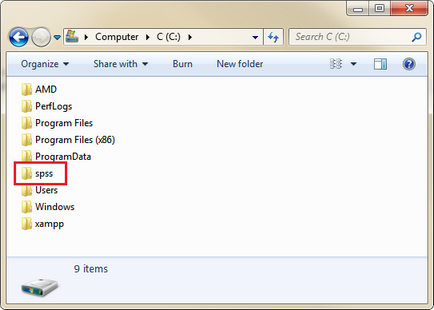
Potrebno je da na root-u [C:] hard diska formiramo folder pod nazivom "spss".
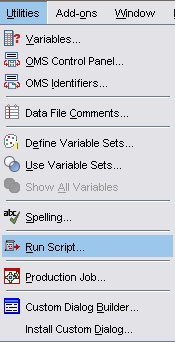
Sledeći korak je pokretanje skript fajla koji izvozi potrebne podatke o varijablama. Kliknite ovde kako bi preuzeli skriptu (ukoliko već imate ovaj skript fajl, nije potrebno da ga ponovo preuzimate). Nakon što ste preuzeli fajl "skript.wwd", potrebno je da ga pokrenemo iz SPSS-a. Iz padajućeg menija "Utilities" kliknite na opciju "Run Script".
Pronađite gde Vam se nalazi skript fajl na računaru i pokrenite ga. Nakon ovoga SPSS će početi sa kreiranjem fajla "variable.txt" na lokaciji C:\spss\variable.txt.
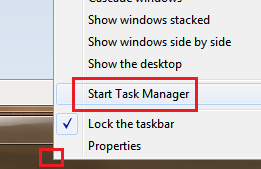
U zavisnosti od veličine i broja varijabli, ovaj proces može da potraje i do 10ak minuta. Na žalost ne postoji elegantan način da proverimo kada je proces završen. Potrebno je da u Task Manager-u pogledamo da li se na listi procesa nalazi proces "WWBProcessor.exe". Sve dok god se nalazi na listi, fajl "variable.txt" nije kompletan. Task manager možete da startujete desnim klikom na slobodan prostor na taskbar-u potom odaberite opciju Task Manager:
1.  2.
2. 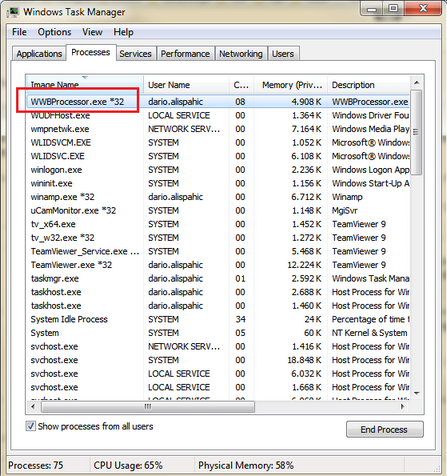
Na operativnom sistemu Windows 7, procesi se vide na tabu "Processes" (kao na slici iznad), dok na operativnom sistemu Windows 8, ovo je lakše pratiti na tabu "Details". Kada proces nestane sa liste, to je znak da je fajl "variable.txt" uspešno formiran. Od ovog trenutka fajl "variable.txt" možete da rename-ujete ili da ga snimite na neku drugu lokaciju prema Vašim željama.
b) Izvoz podataka (*.csv)
Iz SPPS programa, na bazi koju želimo da koristimo u aplikaciji, potrebno je da izvezemo podatke u CSV formatu. To se radi na sledeći način. Iz padajućeg menija "File" odaberite opciju "Save As..." Bitno je da se kao na slici ispod, odabere format "CSV" i da se odčekira opcija "Write variable names to spreadsheet"
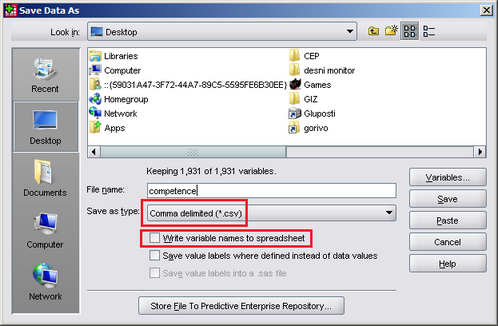
Fajlu možete da date proizvoljno ime, a preporučuje se da ga snimite na istu lokaciju gde nam se nalazi fajl za varijable, kako bi ih lakše u sledećem koraku zajedno upload-ovali.
c) Učitavanje Varijabli(*.txt) i Podataka(*.csv) u aplikaciju
Vraćamo se na početni prozor aplikacije i klikom na naziv projekta, ulazimo u glavnu stranicu trenutnog projekta. U delu "Učitaj dokumenta" kliknite na dugme "Browse" i pronađite 2 fajla koja smo kreirali u prethodna 2 koraka. Potom kliknite na dugme "Snimi". Molim Vas sačekajte dok se fajlovi ne prebace u aplikaciju, sam program će da da obaveštenje "Molimo sačekajte". Brzina prebacivanja fajlova zavisi od njihove veličine kao i od brzine Vaše internet konekcije. Fajlove možete učitati jedan po jedan, ili oba odjednom. Program će Vam nuditi opciju za učitavanje dokumenta, sve dok ne detektuje da ste učitali oba tipa dokumenta, i za varijable (.txt) i za podatke (.csv).
d) Formiranje strukture
Ovo predstavlja jedan od najbitnijih koraka, ovde se podaci iz učitanih fajlova konvertuju u bazu podataka koju će aplikacija moći da koristi.
Pritiskom na taster "Formiraj" počinje proces testiranja strukture varijabli. Pošto aplikacija može da podrži varijable sa maksimalno 370 različitih odgovora, nakon analize, aplikacija će da izbaci spisak varijabli koje su problematične, koje je potrebno obrisati kako bi mogli da učitamo podake i koristimo program.
Spisak varijabli koji se dobija je u formi sintakse za brisanje koju možete da kopirate u SPSS Syntax Editor i obavite brisanje problematičnih varijabli sa kojima program ne može da radi.
Potrebno je da kliknemo na opciju u donjem desnom uglu "Brisanje dokumenata".
Nakon ovog, potrebno je da ponovimo korake a) b) i c), nakon čega je aplikacija spremna za rad.
3. Dodatna objašnjenja
a) Tipovi izveštaja
Aplikacija ima mogućnost kreiranja sledećih tipova izveštaja:
- Frequencies Single: od jedne ili više odabranih varijabli, pravi pojedinačne tabele Frekvencija
- Frequencies Multi: od jedne ili više istorodnih varijabli tipa skale, pravi uređenu tabelu Frekvencija
- Crosstabulation: od dva tipa varijabli, pravi unakrsnu tabelu
- Crosstabulation A: varijanta sa izmenjenim dizajnom tabele
- Crosstabulation B: varijanta sa rezultatom aritmetičke sredine (x̄)
- Crosstabulation C: varijanta sa rezultatom standardne devijacije (SD)
- Crosstabulation D: varijanta sa rezultatom (x̄) i (SD)
- Means: izveštaj vrši proračun (x̄),(n) i (SD) od odabranih varijabli
b) Odvoji decimale tačkom
Na svim izveštajima postoji checkbox koji se zove "Odvoji decimale tačkom", ukoliko on ostane ne čekrian. Decimalni rezultati u tabeli će imati zarez. Dok, ako čekirate ovu opciju, decimalni rezultati u tabeli će imati tačku.
c) Prvo procenti
Na pojedinim izveštajima postoji checkbox koji se zove "Prvo procenti", ukoliko on ostane ne čekrian. Prikaz u tabeli će da bude: zbir na vrhu, procenat na dnu. U suprotnom slučaju, ako se ova opcija odabere, svi procenti će biti na vrhu a zbirovi na dnu.
d) Navigacija
Kada se nalazite na strani za izveštaj, u gornjem desnom uglu primetićete linkove za navigaciju "Projekat" i "Početak". Klikom na link "Projekat" vraćate se na stranu za projekat i možete da odaberete neki drugi tip izveštaja koji želite da napravite. Klikom na link "Početak" vraćate se na početnu stranu aplikacije.
e) Promena izgleda aplikacije
Na početnoj strani aplikacije, u donjem desnom uglu postoji padajući meni, preko kog možete da promenite izgled (skin) aplikacije.
f) Podrška za Competency varijable (-4 do 4)
Aplikacija ima glavno pravilo da ne radi sa negativnim vrednostima, odnosno da ih odbacuje kao nevalidne odgovore. Iz tog razlga, pri kreiranju Competency varijabla, potrebno je da se u skriptu za formiranje ovih varijabli umesto definisanog:
-12 "Not currently employed - based on H1"
-11 "Have not been employed yet - based on F2"
-5 "No answer (Item)"
-4 "Extreme competence deficit"
-3 "High competence deficit"
-2 "Moderate competence deficit"
-1 "Small competence deficit"
0 "Perfect competence match"
1 "Small competence surplus"
2 "Moderate competence surplus"
3 "High competence surplus"
4 "Extreme competence surplus".
Kod prepravi na sledeće vrednosti
-12 "Not currently employed - based on H1"
-11 "Have not been employed yet - based on F2"
-5 "No answer (Item)"
1 "Extreme competence deficit"
2 "High competence deficit"
3 "Moderate competence deficit"
4 "Small competence deficit"
5 "Perfect competence match"
6 "Small competence surplus"
7 "Moderate competence surplus"
8 "High competence surplus"
9 "Extreme competence surplus".
Takođe, ja na žalost ne poznajem skript za to, ali potrebno je da se odradi zamena vrednosti u tabeli podataka samo za ove varijable po istom principu. Vrednosti od -4 do 4, zameniti da budu od 1 do 9.